
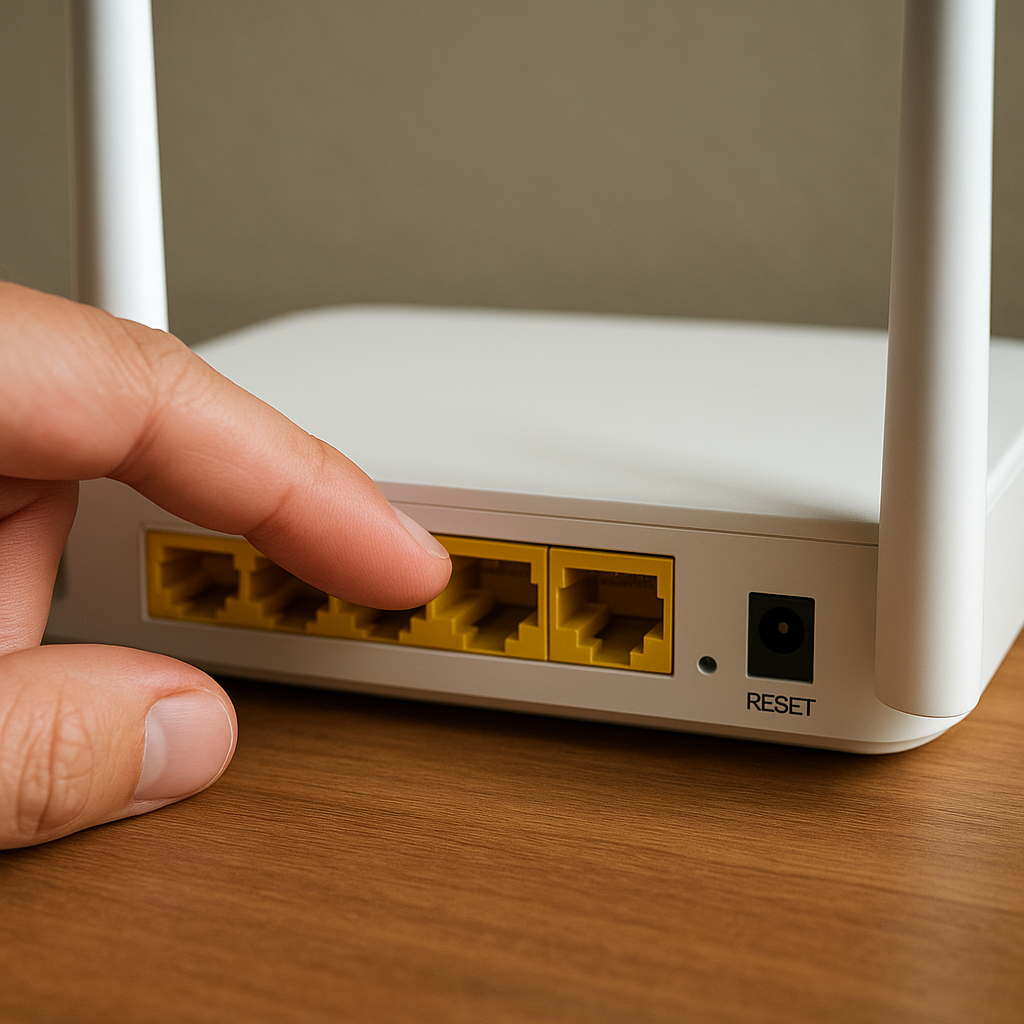
Сброс маршрутизатора полностью удаляет все пользовательские параметры: сохранённые пароли от Wi-Fi, данные провайдера для подключения, правила проброса портов и макросы фильтрации. Устройство возвращается в состояние «из коробки», готовое к первичной конфигурации. При этом сам код прошивки остаётся нетронутым — обновлять ПО отдельно не требуется. Эта процедура нужна, когда программные ошибки накапливаются, доступ к управлению потерян или техника передаётся новому владельцу. Ниже разобраны оба метода возврата к исходному состоянию, типичные ошибки и алгоритм действий после перезагрузки.
Когда нужен сброс роутера
Многие путают обычную перезагрузку (reboot) и полноценный hard reset. Первая просто выключает и включает питание, очищая оперативную память от временных кешей и зависших процессов. Вторая стирает конфигурационные файлы, накопленные за месяцы или годы эксплуатации, включая все ручные правки. Понимать разницу важно, чтобы не потерять доступ к сети в неподходящий момент и не совершать лишних действий. Вот ситуации, когда процедура действительно оправдана и экономит время.
Забыли пароль от Wi-Fi или админ-панели
Если комбинация для входа в веб-интерфейс изменена, а записать её забыли, стандартные методы восстановления часто не работают. Блокировка учётной записи или утрата email, привязанного к аккаунту производителя, оставляет только один путь — обнулить конфигурацию. После этого логин и пароль вернутся к значениям, указанным на шильдике, и управление снова станет доступным. Это особенно актуально для старых устройств, где функции восстановления через мобильное приложение отсутствуют.
Ошибки в настройках или нестабильная работа
Сетевое оборудование может капризничать после неудачных экспериментов с DHCP-пулом, статическими маршрутами или фильтрацией MAC-адресов. Конфликты IP, постоянные разрывы соединения без видимых причин, падение скорости до 1–2 Мбит/с или невозможность подключиться к определённым сайтам часто указывают на «битую» конфигурацию. В таких случаях сброс настроек роутера становится самым быстрым способом вернуть стабильность, не погружаясь в системные логи и диагностику физических портов. Иногда достаточно просто начать с чистого листа.
Подготовка к продаже или передаче устройства
Отдавать маршрутизатор с сохранёнными домашними паролями, историей подключённых клиентов и привязанными учётными записями — плохая идея. Обнуление гарантирует, что новые владельцы не получат доступ к локальной сети прежнего хозяина, а сам девайс будет восприниматься системой как чистый лист. Кроме того, это снимает вопросы о совместимости: покупатель сможет настроить оборудование под своего оператора без конфликтов с устаревшими правилами NAT или QoS.
Важно: перед началом процедуры обязательно создайте резервную копию текущей конфигурации, если есть возможность. Это позволит быстро восстановить сложные параметры (например, VLAN для IPTV, привязку по MAC-адресу или специфичные правила файрвола) без ручного ввода и поиска документации провайдера.
Способ 1: Аппаратный сброс через кнопку Reset
Самый надёжный метод, работающий даже когда интерфейс завис, а беспроводная сеть не раздаётся. Физическое воздействие на плату игнорирует программные блокировки, зависшие процессы и требует лишь исправного блока питания. Если нужен reset на роутере в критической ситуации, этот вариант выручает почти всегда.
Где находится кнопка Reset
На корпусе большинства моделей это утопленное отверстие диаметром 2–3 мм, защищённое от случайных нажатий. Обычно оно расположено на задней панели рядом с разъёмами LAN, портами питания или антеннами. Иногда отверстие переносят на нижнюю сторону устройства, чтобы избежать случайного срабатывания при переносе. Маркировка может выглядеть как Reset, Restore, Factory Reset или просто значок круговой стрелки. Рядом часто находится переключатель питания, который не стоит перепутать с кнопкой восстановления. Для нажатия понадобится тонкий предмет: канцелярская скрепка, зубочистка или специальный инструмент из комплектации. Надавливать нужно уверенно, но без фанатизма, чтобы не повредить микросхему.
Пошаговая инструкция
Процедура выглядит одинаково для большинства домашних маршрутизаторов, но стоит сверяться с документацией конкретной модели, так как таймеры могут отличаться. Производитель рекомендует удерживать кнопку Reset не менее 10 секунд до момента, когда все светодиоды мигнут одновременно, что подтверждает инструкция TP-Link.
- Подключите роутер к электросети и убедитесь, что индикатор питания горит стабильно, без прерывистого мерцания.
- Найдите утопленное отверстие на корпусе. Убедитесь, что устройство стоит на ровной поверхности и не скользит.
- Аккуратно вставьте скрепку или зубочистку до лёгкого тактильного щелчка.
- Удерживайте нажатие 10–15 секунд. В этот момент индикаторы питания, LAN и WAN могут погаснуть, а затем начать быстро мигать в хаотичном порядке.
- Отпустите кнопку, как только заметите изменение индикации. Если мигание не началось, подождите ещё 5 секунд, но не превышайте 30 секунд суммарно.
- Дождитесь полной загрузки: устройство самостоятельно перезапустится, проверит память и выдаст сигнал готовности через 1–2 минуты. Индикатор питания должен гореть ровным светом.
Способ 2: Сброс через веб-интерфейс (админ-панель)
Программный метод подходит, когда доступ к управлению сохранён, но нужно аккуратно обнулить параметры без физического вмешательства. Он удобнее для удалённого администрирования, исключает риск поцарапать корпус или повредить контакты микросхемы неосторожным движением, а также позволяет заранее экспортировать резервную копию.
Как зайти в настройки роутера
Для начала потребуется подключиться к устройству напрямую. Лучше использовать Ethernet-кабель, вставленный в любой свободный LAN-порт, так как Wi-Fi после сброса может сменить канал, отключиться вовсе или работать в защищённом режиме, который ещё не настроен. В адресной строке браузера вводится IP-адрес шлюза. Стандартные значения: 192.168.0.1 или 192.168.1.1. Если они не подходят, адрес можно узнать через системные утилиты: на Windows это команда ipconfig с поиском параметра «Основной шлюз», на macOS/Linux — netstat -nr | grep default. После перехода появится окно авторизации, куда вводятся текущие или заводские данные. Браузер может ругаться на самоподписанный сертификат — это нормально, достаточно добавить исключение.
Где найти пункт восстановления заводских настроек
Интерфейсы разных брендов отличаются, но логика меню сохраняется. В веб-интерфейсе функция обычно находится в разделе системных настроек или администрирования, как описано в официальном руководстве ASUS. Искать нужно вкладки, которые могут называться по-разному в зависимости от версии прошивки:
- System Tools → Factory Defaults → Restore
- Administration → System Configuration → Factory Default
- Maintenance → Reset to Factory Defaults
- Advanced → System → Backup & Restore → Clear
После нажатия кнопки система запросит подтверждение. Действие нельзя отменить, поэтому стоит дважды проверить, что все нужные данные сохранены в локальном файле конфигурации. После подтверждения маршрутизатор начнёт процесс очистки NVRAM, запишет базовые скрипты и автоматически перезагрузится. В это время разрывать соединение кабелем или выключать питание категорически не рекомендуется.
Что делать после сброса настроек
Чистый девайс не подключится к интернету самостоятельно и не создаст безопасную точку доступа. Потребуется заново прописать параметры провайдера, выбрать шифрование и настроить правила раздачи. Алгоритм действий универсален, хотя названия пунктов могут плавать в зависимости от вендора и версии микропрограммы.
Подключение к сети по умолчанию
После загрузки на корпусе загорится стабильный индикатор питания, а беспроводной модуль активирует открытую сеть или сеть с защитой. Имя сети (SSID) и пароль по умолчанию всегда указаны на наклейке, приклеенной к нижней или задней части корпуса. Подключение происходит как обычно через список доступных сетей на смартфоне или компьютере. Если сеть открыта, сразу переходите к защите, иначе соседи смогут легко подключиться к вашему каналу, создавая помехи и замедляя трафик. Обратите внимание, что некоторые модели по умолчанию отключают 5 ГГц диапазон до первичной настройки.
Вход в админ-панель и смена паролей
Стандартные учётные данные часто выглядят как логин admin и пустой пароль, либо дублирующийся admin. После перезагрузки доступ к панели управления восстанавливается с заводскими учетными данными, которые указаны на наклейке устройства или в базе знаний D-Link. Первое, что нужно сделать — зайти в раздел безопасности или беспроводной сети и задать новый пароль для Wi-Fi. Рекомендуется использовать WPA2-Personal или WPA3 с длиной от 12 символов, включая цифры и спецсимволы. Затем обязательно меняется пароль от самой админ-панели, чтобы исключить несанкционированный доступ к управлению и переподклчение посторонних устройств к вашему шлюзу.
| Параметр | Типичное значение | Примечание |
|---|---|---|
| IP-адрес шлюза | 192.168.0.1 / 192.168.1.1 | Проверяется на наклейке или через системные утилиты |
| Логин | admin | Регистр важен, почти всегда строчные буквы |
| Пароль | admin / пустое поле / уникальная строка | Зависит от бренда, партии и года выпуска |
| SSID | TP-Link_XXXX / ASUS_XXXXXX / D-Link_XX | Уникальные цифры указываются на заводском шильдике |
Базовая настройка интернета и Wi-Fi
Далее в разделе WAN или Internet прописываются данные от провайдера. Тип подключения зависит от тарифа и региона: Dynamic IP (DHCP) — параметры подтягиваются автоматически, PPPoE или L2TP — требуются логин и пароль из договора, а иногда и адрес сервера. После сохранения настроек и перезагрузки должен загореться индикатор глобальной сети (обычно синий или зелёный значок планеты/глобуса). В разделе беспроводных сетей выбирается стандарт безопасности WPA2-Personal (или WPA3, если поддерживается), задаётся имя точки доступа и сложный ключ. Сохранять изменения нужно внимательно, иначе роутр снова уйдёт в оффлайн, а устройства потеряют связь. Если интернет не появился сразу, проверьте, не требуется ли клонирование MAC-адреса или привязка по договору.
Частые вопросы (FAQ)
Сбросит ли это прошивку роутера?
Нет. Процедура затрагивает только конфигурационные файлы в энергонезависимой памяти. Версия микропрограммы, загрузчик, драйверы беспроводных чипов и аппаратные профили остаются на месте. Если требуется откат или обновление ПО, это делается через отдельный раздел Firmware Upgrade с загрузкой архива .bin, .trx или .img с официального сайта вендора. Сброс лишь очищает пользовательские скрипты, оставляя ядро системы нетронутым.
Что делать, если кнопка Reset не срабатывает?
Первым делом проверьте, подключён ли блок питания к розетке и исправен ли кабель. Иногда контакт в утопленном отверстии окисляется или требует чуть большего усилия. Попробуйте увеличить время удержания до 20–30 секунд. Если физическое воздействие не даёт результата, остаётся программный метод через веб-интерфейс или фирменное приложение. В редких случаях помогает полное отключение питания на 5 минут перед повторной попыткой, что позволяет разрядить конденсаторы и сбросить состояние контроллера.
Можно ли сбросить роутер без доступа к интернету?
Безусловно. Процедура выполняется полностью локально и не требует внешнего подключения к глобальной сети. Все файлы конфигурации хранятся внутри устройства, а процесс очистки происходит на уровне аппаратного контроллера и внутренней памяти. Переподключение к интернету понадобится только на этапе финальной настройки WAN-интерфейса после завершения обнуления. Сама операция восстановления не зависит от наличия активного канала связи или оплаты услуг провайдера.